プラットフォーム操作マニュアル
GaaS 利用マニュアル
1. はじめに
1.1 本マニュアルの目的
本マニュアルは、ロボット遠隔監視・操作システムの操作方法について説明するものです。 本システムを通じて、ロボットの状態確認や遠隔操作を行うことができます。
1.2 対象読者
本マニュアルは、以下の方を対象としています。
- ロボットの運用・監視を担当する方
2. サービス概要
2.1 サービス概要
本システムは、自動走行ロボットの状態把握・遠隔操作を行うためのクラウドシステムです。 Webブラウザからロボットの現在位置、稼働状況をリアルタイムで確認でき、必要に応じて遠隔操作を行うことができます。
2.2 主な機能一覧
| 機能 | 説明 |
|---|---|
| ロボットの位置・状態監視 | マップ上でロボットの現在位置・向きと状態をリアルタイムに確認 |
| 稼働エリアの可視化 | 区画、退避可能エリア、ホーム、退避先、駐車場、障害物をマップ上に表示 |
| 異常の表示 | 異常が起きたロボットは、カードに状態と異常の要因を表示し、マップ上のアイコンの色でも区別 |
| バッテリー残量の確認 | 各ロボットのバッテリー残量と電圧をカードに表示 |
| ロボットごとの詳細情報確認 | 各ロボットの詳細画面で状態、スケジュール、走行履歴を確認 |
| 遠隔操作 | 退避エリアへの移動、ホーム帰還、リモコン操作、一時停止/再開、運行キャンセル/再開、電源ON/OFF |
| 運行履歴・スケジュールの閲覧 | 過去の走行記録の確認、週間スケジュールの閲覧 |
3. 初期設定・ログイン
3.1 初期設定
- 管理者にログインに使用するメールアドレスをお伝えください
- 管理者がインビテーション(招待メール)を送信します
- 届いた招待メールのリンクからアカウントを作成し、パスワードを設定してください
3.2 ログイン方法
- ブラウザでサービスURL (https://platform.gaas.co.jp/) にアクセスします
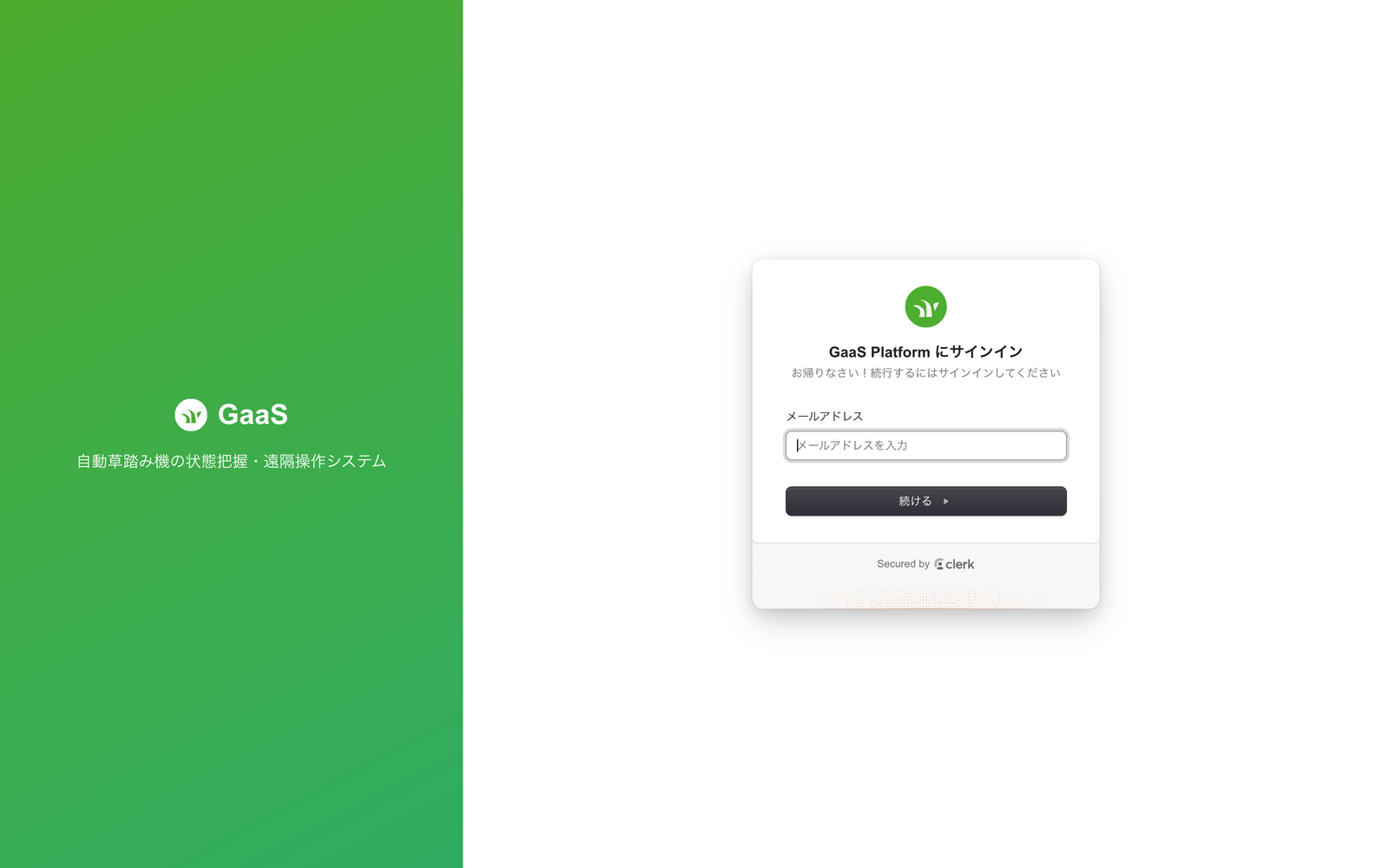
- メールアドレスを入力し、「続ける」ボタンをクリックします
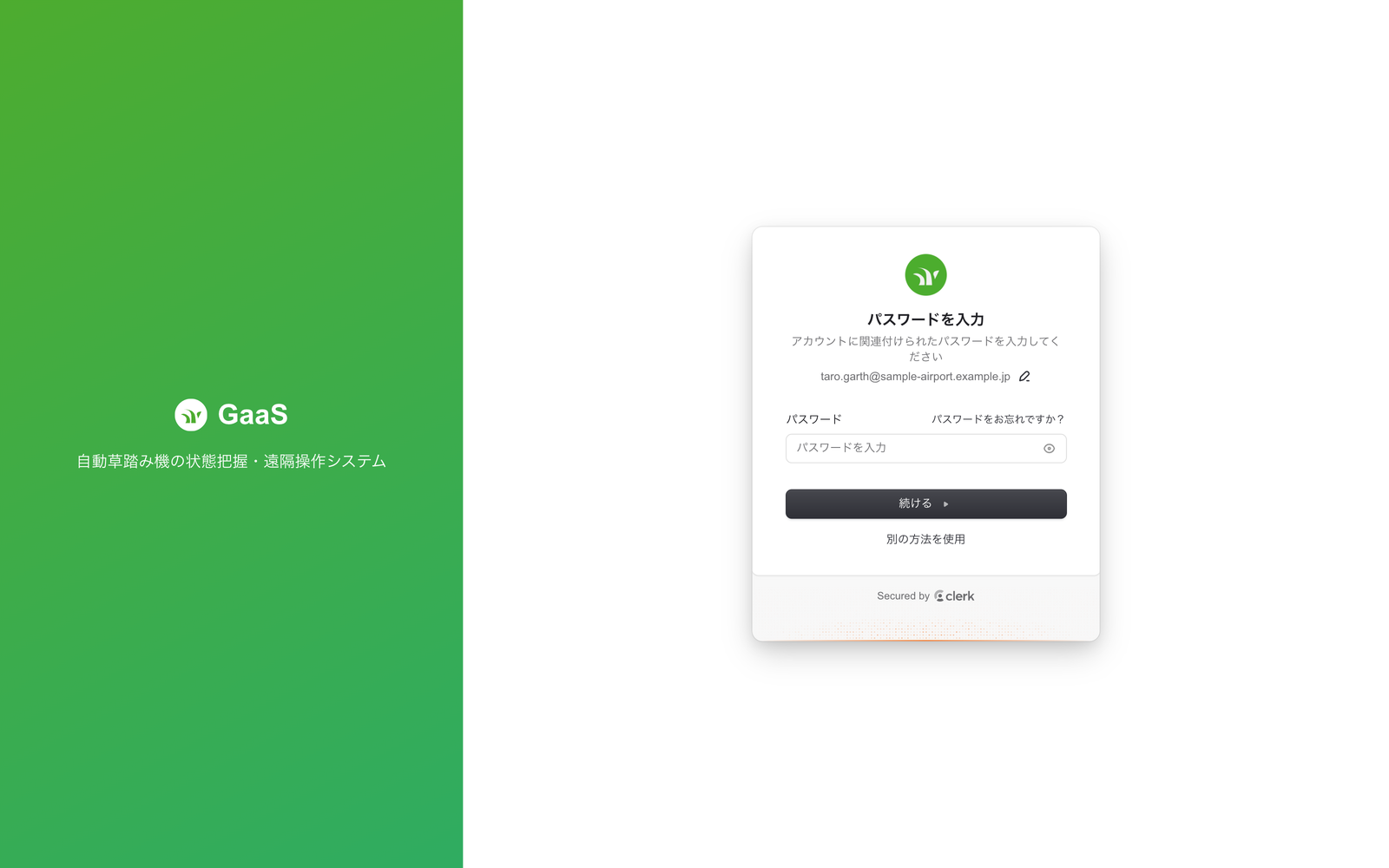
- パスワードを入力し、「続ける」ボタンをクリックします
- ログインに成功すると、ロボット一覧画面が表示されます
3.3 パスワードを忘れた場合
パスワード入力画面の「パスワードをお忘れですか?」リンクから、パスワードの再設定を行うことができます。 登録されたメールアドレス宛に再設定用のリンクが送信されます。
4. 基本操作
4.1 画面構成
画面は以下の2つのエリアで構成されています。
- ①サイドバー(左側): ナビゲーションメニュー
- ②メイン画面(右側): 操作対象の画面
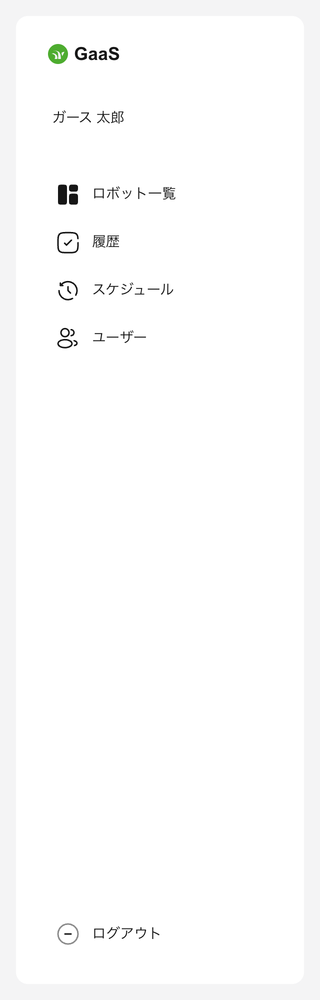
メイン画面の上部には、管理対象のサイト(空港)を切り替えるタブが表示されます(詳細は → 6. ロボット一覧画面)。 モバイル端末では、左上のハンバーガーメニュー(≡)からナビゲーションを開くことができます。
4.2 サイドバーの使い方
サイドバーには以下のメニューがあります。
| メニュー | 説明 |
|---|---|
| ロボット一覧 | ロボットの位置・状態をマップとカードで確認 |
| 履歴 | 過去の運行履歴を一覧で確認 |
| スケジュール | 週間スケジュールをカレンダー形式で確認 |
| ユーザー | 登録ユーザーの一覧を確認 |
| ログアウト | サイドバー最下のボタンからセッションを終了 |
5. 運用の流れ
運用開始時
- ロボットの電源は、設定されたスケジュールに基づいて自動的にONになります(スケジュールの確認方法は → 10. スケジュール を参照)
- 駐車場が設定されたエリアでは、ロボットは駐車場から出庫してから走行を始めます
- 管理画面でロボットが正常に起動したことを確認してください(→ 6. ロボット一覧画面)
- ロボットの状態が「待機中」または「ルート走行中」になっていれば正常です
- ロボットはスケジュールの終了時間まで、ルートを繰り返し巡回します
監視時
- ロボット一覧画面で、各ロボットの状態を確認します(→ 6. ロボット一覧画面)
- 異常が起きた場合は、ロボット操作カードの状態が「異常回復待ち」「緊急退避中」「エラー停止」のいずれかになり、カードに異常の要因が表示されます(→ 6. ロボット一覧画面「異常の表示」)
- 「エラー停止」になった場合は、原因を確認してから「通常運行に戻す」操作を行ってください
運用終了時
- スケジュールの終了時間になると、ロボットは自動的にホームに帰還します。駐車場が設定されたエリアでは、続けて駐車場に入庫します
- 帰還後、ロボットの電源は自動的にOFFになります
- 特別な操作は不要です
6. ロボット一覧画面
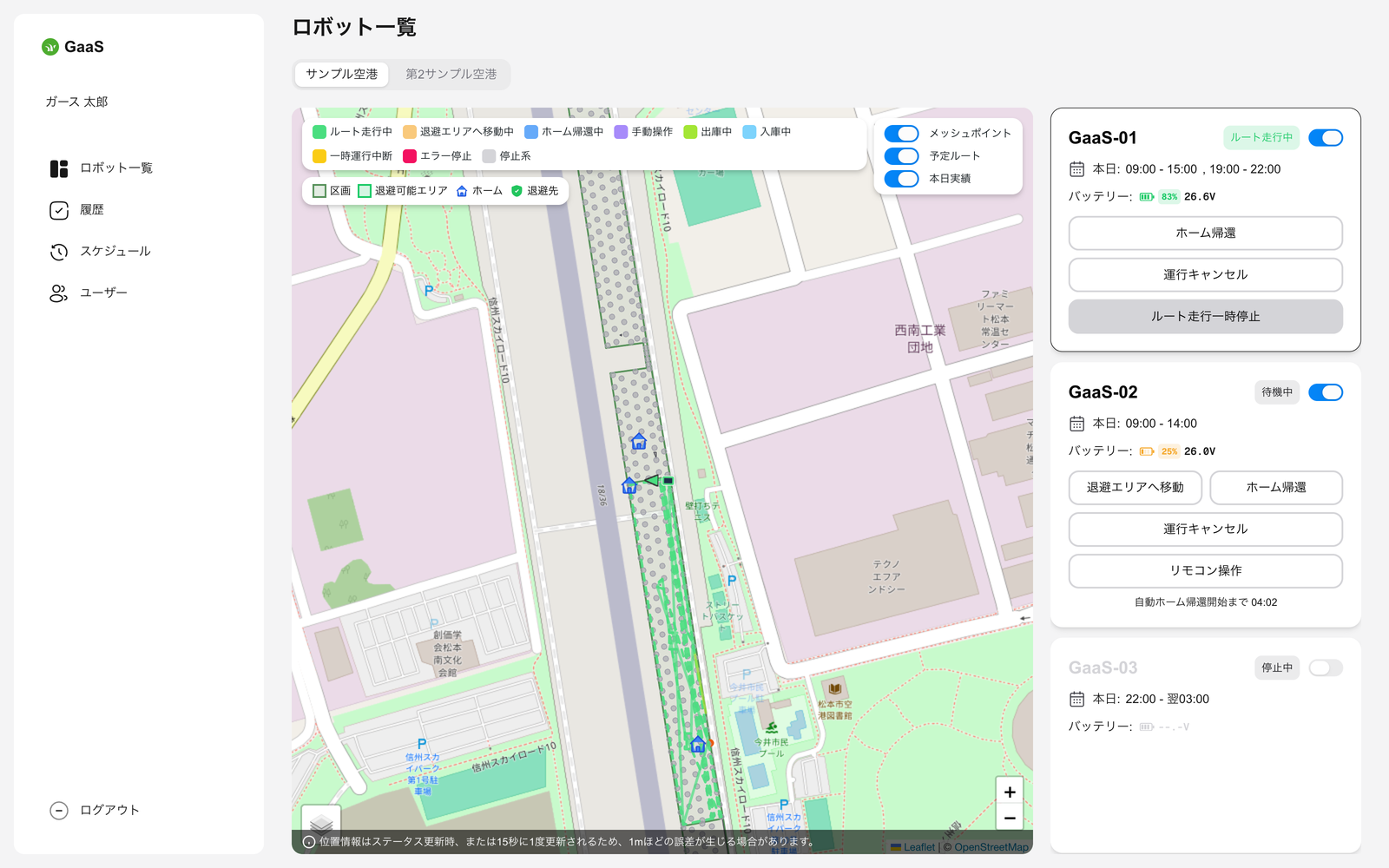
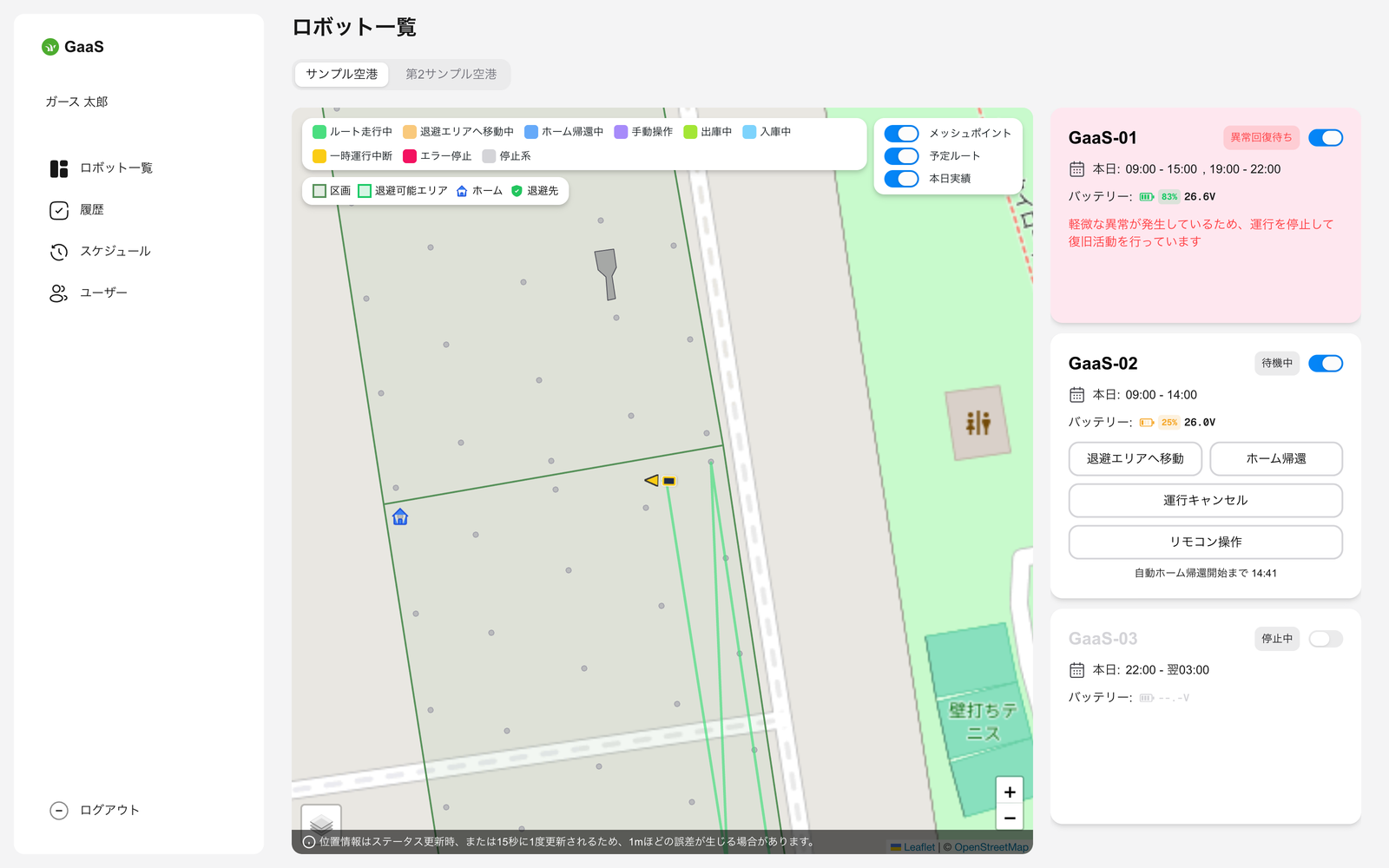
画面上部のタブで、管理対象のサイト(空港)を切り替えることができます。タブをクリックすると、そのサイトに登録されているロボットの情報が表示されます。 ロボット一覧画面では、マップとロボット操作カードの2つのエリアで情報を確認できます。
マップ表示
マップには以下の情報が表示されます。
| 表示要素 | 説明 | 見た目 |
|---|---|---|
| ロボットマーカー | ロボットの現在位置と向き | 機体を上から見た図。枠の色で状態を、前方の三角で進行方向を表します |
| 区画 | ロボットの稼働エリアの境界 | 緑色の枠線 |
| 退避可能エリア | 退避先として設定されたエリア | 明るい緑色のエリア |
| ホーム | ロボットのホーム位置(エリアに複数ある場合があります) | 青い家アイコン |
| 退避先 | 緊急時などの退避先 | 緑の盾アイコン |
| 駐車場 | ロボットを駐車する場所 | オレンジ色の破線の枠と、駐車位置を示すオレンジ色の点 |
| 障害物 | 登録された障害物 | 灰色のエリア |
| メッシュポイント | ルートを構成する走行ポイント | 灰色の小さな点 |
マップの左上には、ロボットの状態の色分けと区画などの凡例が表示されます。

ロボットマーカー
ロボットマーカーは、機体を上から見た図を実際の大きさでマップ上に描いたものです。枠の色がロボットの状態を、機体の前方の三角が進行方向を表します。停止系の状態では三角は表示されません。 マップを縮小すると、マーカーは状態の色の枠が付いた四角に簡略化されます。
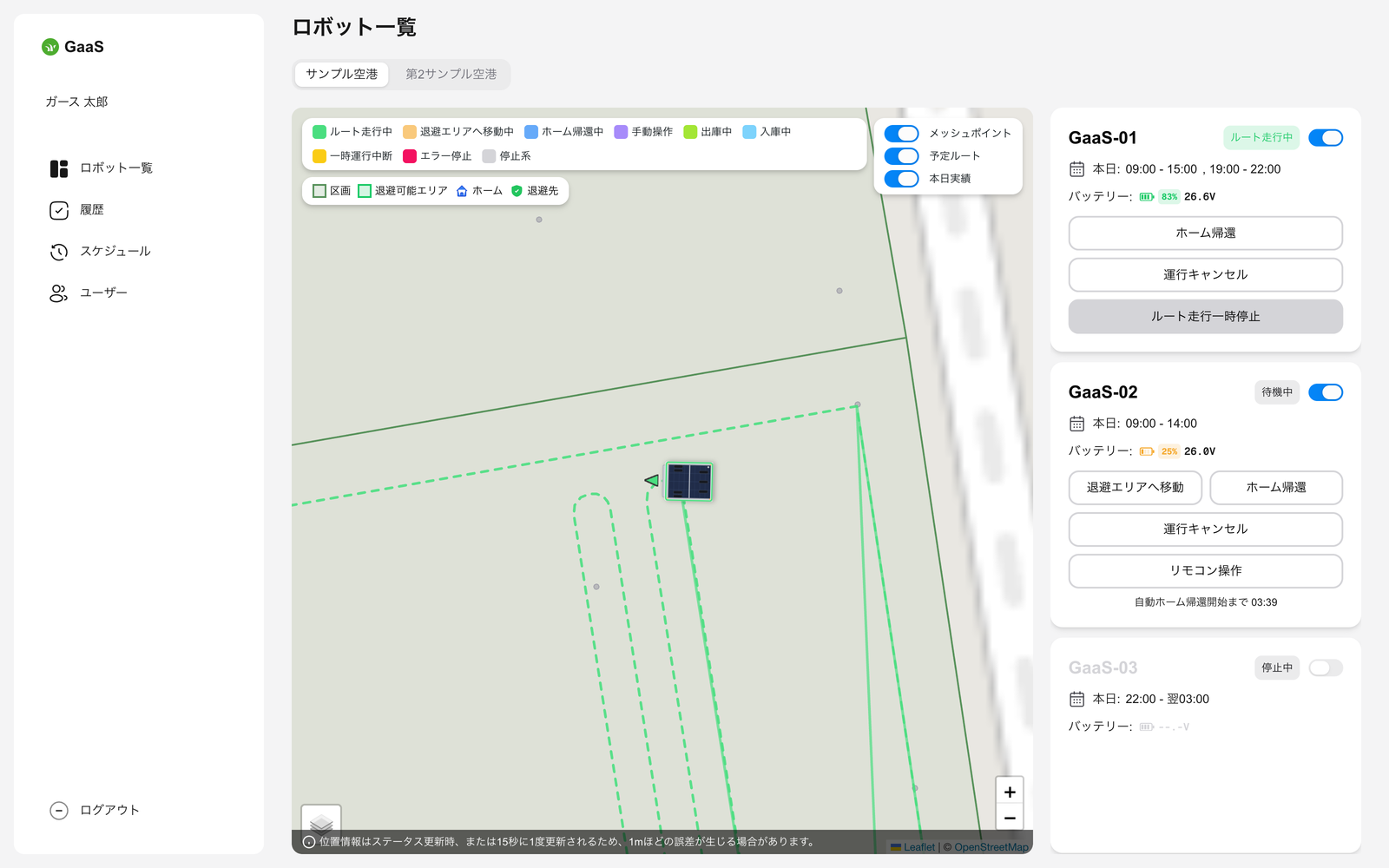
ロボットマーカーの色分け
| 色 | 凡例の表示 | 状態 |
|---|---|---|
| 緑 | ルート走行中 | ルート走行中 |
| オレンジ | 退避エリアへ移動中 | 安全エリアへ退避中 / 退避完了 |
| 青 | ホーム帰還中 | ホーム帰還中 |
| 紫 | 手動操作 | リモコン操作中 |
| ライム | 出庫中 | 出庫中 |
| 水色 | 入庫中 | 入庫中 |
| 黄 | 一時運行中断 | 異常回復待ち |
| 赤 | エラー停止 | 緊急退避中 / エラー停止 |
| グレー | 停止系 | 停止中 / 待機中 / ルート走行一時停止中 / 起動中 など |
レイヤートグル(右上)
マップ右上のトグルスイッチで、表示する情報を切り替えられます。
| トグル | 説明 | デフォルト |
|---|---|---|
| メッシュポイント | ルートを構成する走行ポイントを表示 | ON |
| 予定ルート | 走行中のロボットのルートを緑の破線で表示 | ON |
| 本日実績 | 本日の走行軌跡を状態の色で表示 | ON |
- メッシュポイントをクリックすると、その地点からホームまでの経路(青線)と退避先までの経路(黄線)が表示されます
- ホーム帰還中・退避中のロボットは、向かっている経路が状態の色の破線で表示されます
- 本日実績は、朝7時から翌朝7時までを1日として表示します
地図/航空写真切替
マップ左下のボタンで、地図表示と航空写真表示を切り替えられます(デスクトップのみ)。
ロボット操作カード
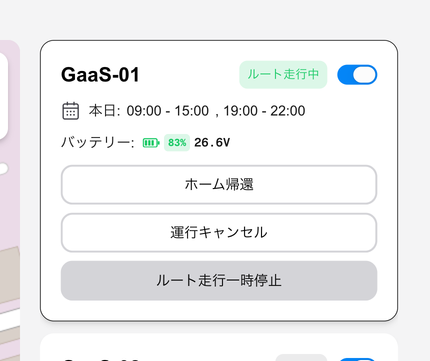
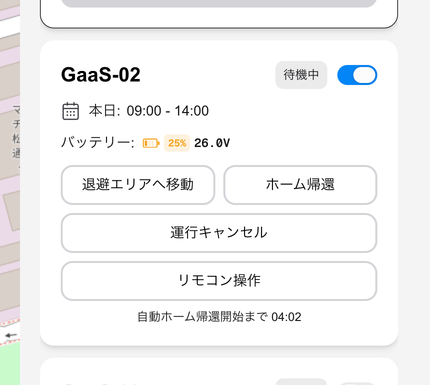
マップの右側(モバイルでは下部)に、各ロボットの操作カードが表示されます。 カードには以下の情報が含まれます。
- ロボット名(クリックするとロボット詳細画面に移動します)
- 現在の状態(ステータスバッジ)
- 電源スイッチ
- 異常の要因(異常がある場合のみ。→ 異常の表示)
- スケジュール運行の一時停止(管理者が一時停止している場合のみ。→ 8.5 運行キャンセル/再開)
- 本日のスケジュール
- バッテリー残量
- 操作ボタン(状態に応じて変化)
バッテリー残量
バッテリー残量は、電池アイコン・残量(%)・電圧で表示されます。
| 色 | 残量 |
|---|---|
| 緑 | 30% を超える |
| 黄 | 20% を超え 30% 以下 |
| 赤 | 20% 以下 |
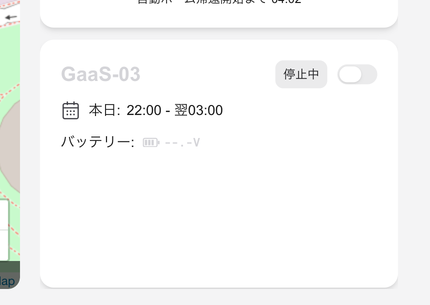
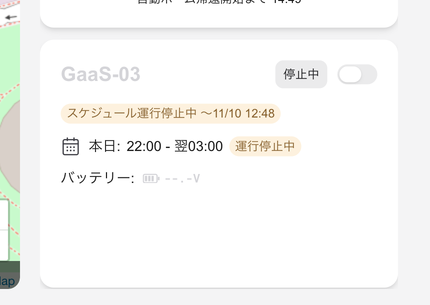
電圧を受信していない場合は、灰色の電池アイコンと「--.-V」が表示されます(図6-6)。
自動ホーム帰還
ロボットが「待機中」になってから約20分経過すると、自動的にホームへの帰還を開始します。待機中のカード下部に、帰還開始までのカウントダウンが表示されます(図6-5)。
入庫・出庫
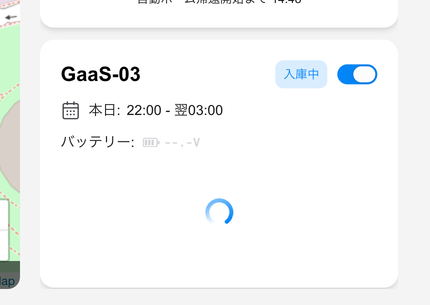
駐車場が設定されたエリアでは、ロボットは運行の開始時に駐車場から出て(出庫)、運行の終了時にホームから駐車場に入ります(入庫)。 入庫中・出庫中は操作ボタンが表示されず、動作が終わるまで待つ表示になります。電源をOFFにすることはできます。
異常の表示
ロボットに異常が起きると、異常の程度に応じて次の3つの状態になります。
| 状態 | マーカーの色 | 意味 | 必要な対応 |
|---|---|---|---|
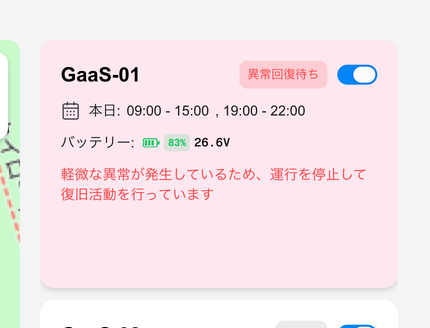
| 異常回復待ち | 黄(一時運行中断) | 軽微な異常で運行を一時的に止め、ロボットが自動で復旧を試みています | 原因が解消すると自動で運行に戻ります。対応は不要です |
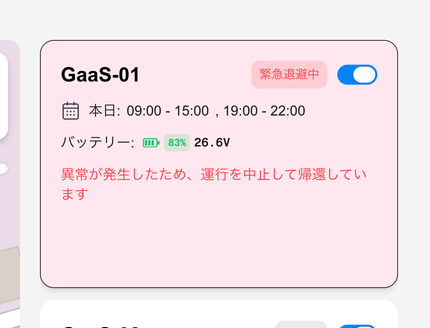
| 緊急退避中 | 赤(エラー停止) | 異常が起きたため運行を中止し、ホームに帰還しています | 帰還の完了を待ち、現場を確認してください |
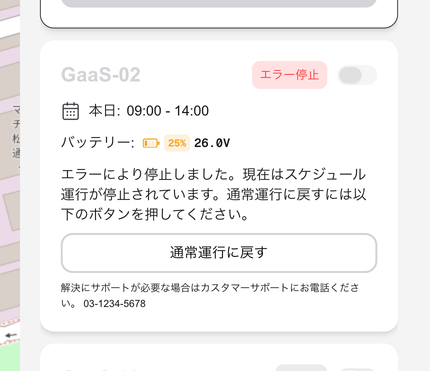
| エラー停止 | 赤(エラー停止) | 異常によりロボットが停止し、スケジュール運行が止まっています | 原因を確認し、「通常運行に戻す」操作を行ってください(→ 8.1 退避エリアへ移動) |
異常のあるロボットのカードは背景がピンク色になり、状態に応じたメッセージが表示されます。
異常の要因
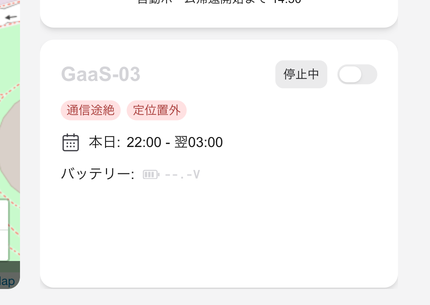
ロボットの見守りの中で異常が見つかると、カードの状態の下に異常の要因が赤いラベルで表示されます。要因が解消すると、ラベルは自動的に消えます。
| 表示 | 内容 |
|---|---|
| 通信途絶 | 稼働中のロボットから5分以上データが届いていない |
| 想定外の状態 | 運行予定の時間帯なのに走行していない |
| 定位置外 | 運行の終了後に、ホームや駐車場などの定位置に戻れていない |
| 起動長期化 | 「起動中」のまま60分以上経過している |
| エラー放置 | 「エラー停止」のまま1時間以上経過している |
| 退避放置 | 「退避完了」のまま12時間以上経過している |
| 緊急停止放置 | 機体の緊急停止スイッチが押されたまま1時間以上経過している |
| エリア逸脱 | ロボットが走行中に区画の外に出ていると報告している |
| 障害物接近 | ロボットが走行中に障害物に近づいていると報告している |
メンテナンスモード時の表示
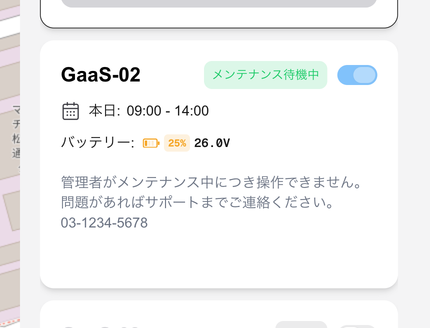
管理者がロボットのメンテナンスを行っている間、メンテナンス用のカードが表示され、画面上のすべての操作は制限されます。問題がある場合はサポートまでご連絡ください。
7. ロボット詳細画面
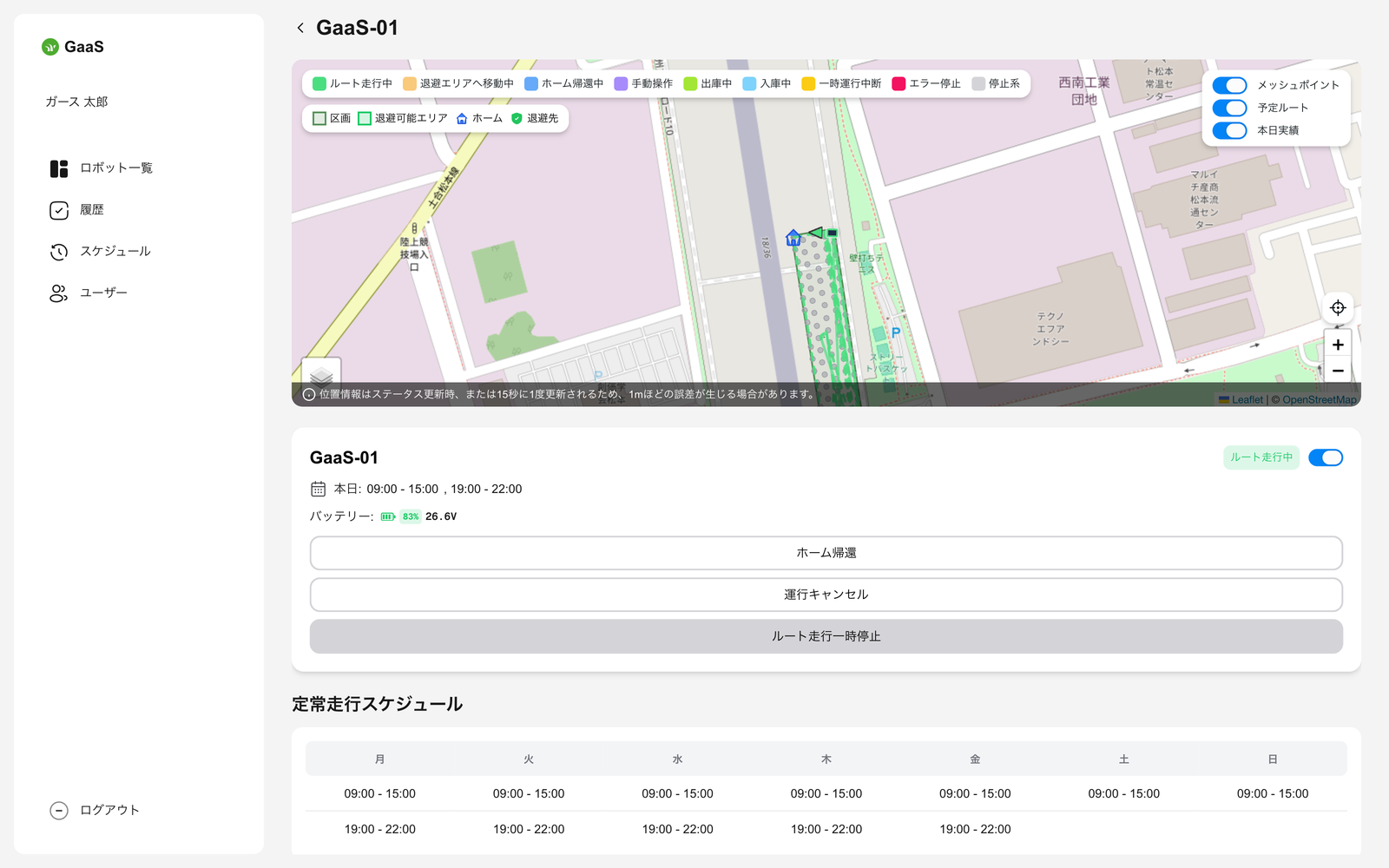
ロボット一覧画面でロボット名をクリックすると、ロボット詳細画面が表示されます。
① マップ
ロボットの現在位置がマップ上に表示されます。凡例・レイヤートグル・表示要素はロボット一覧画面と同じです(→ 6. ロボット一覧画面)。
② ロボット情報・操作パネル
ロボットの状態に応じたカードが表示され、各種操作ボタンが利用できます。 利用可能な操作は、ロボットの状態によって異なります(→ 8. ロボット操作 を参照)。
③ 定常走行スケジュール
曜日ごとのスケジュールが表示されます。日をまたぐ枠は「23:30 - 翌00:30」のように表示されます。

④ 走行履歴
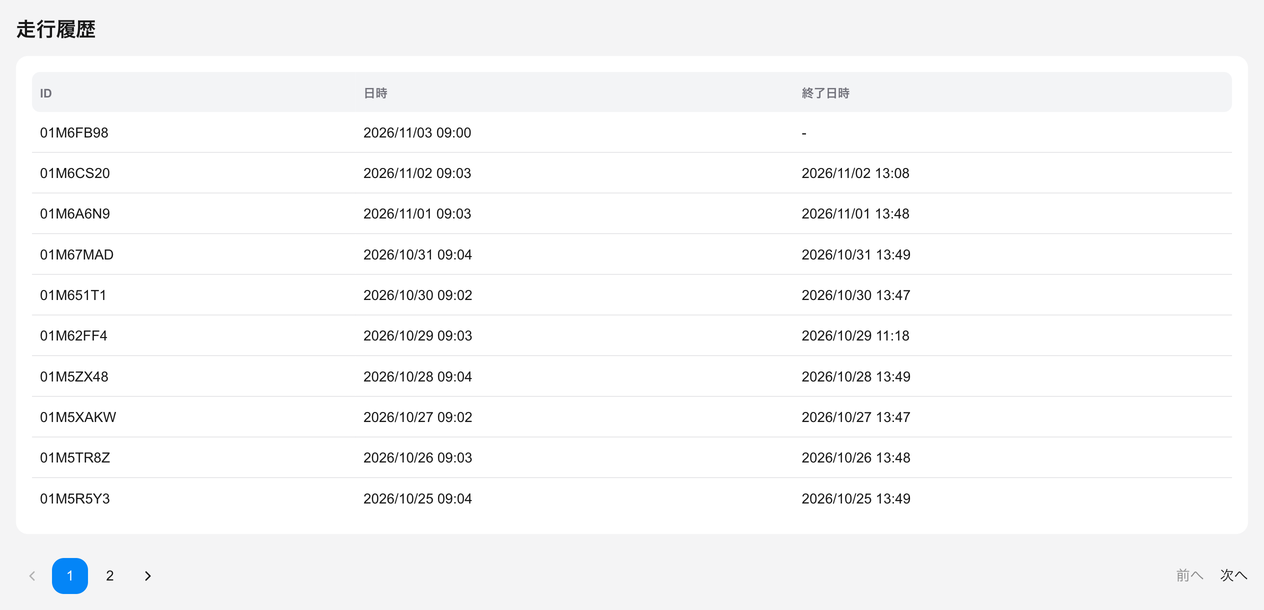
直近の走行履歴がテーブル形式で表示されます。列は ID(先頭8文字)・日時・終了日時です。走行中の履歴は終了日時が「-」になります。 行をクリックすると走行履歴の詳細画面に移動します。
8. ロボット操作
8.1 退避エリアへ移動
ロボットを退避可能エリア(退避先)に移動させます。
操作可能な状態: 待機中、ルート走行中、ルート走行一時停止中(エリアに退避先が設定されている場合のみボタンが表示されます)
操作手順
- ロボット操作カードの「退避エリアへ移動」ボタンをクリックします
- 確認ダイアログが表示されます。内容を確認し、「実行」ボタンをクリックします
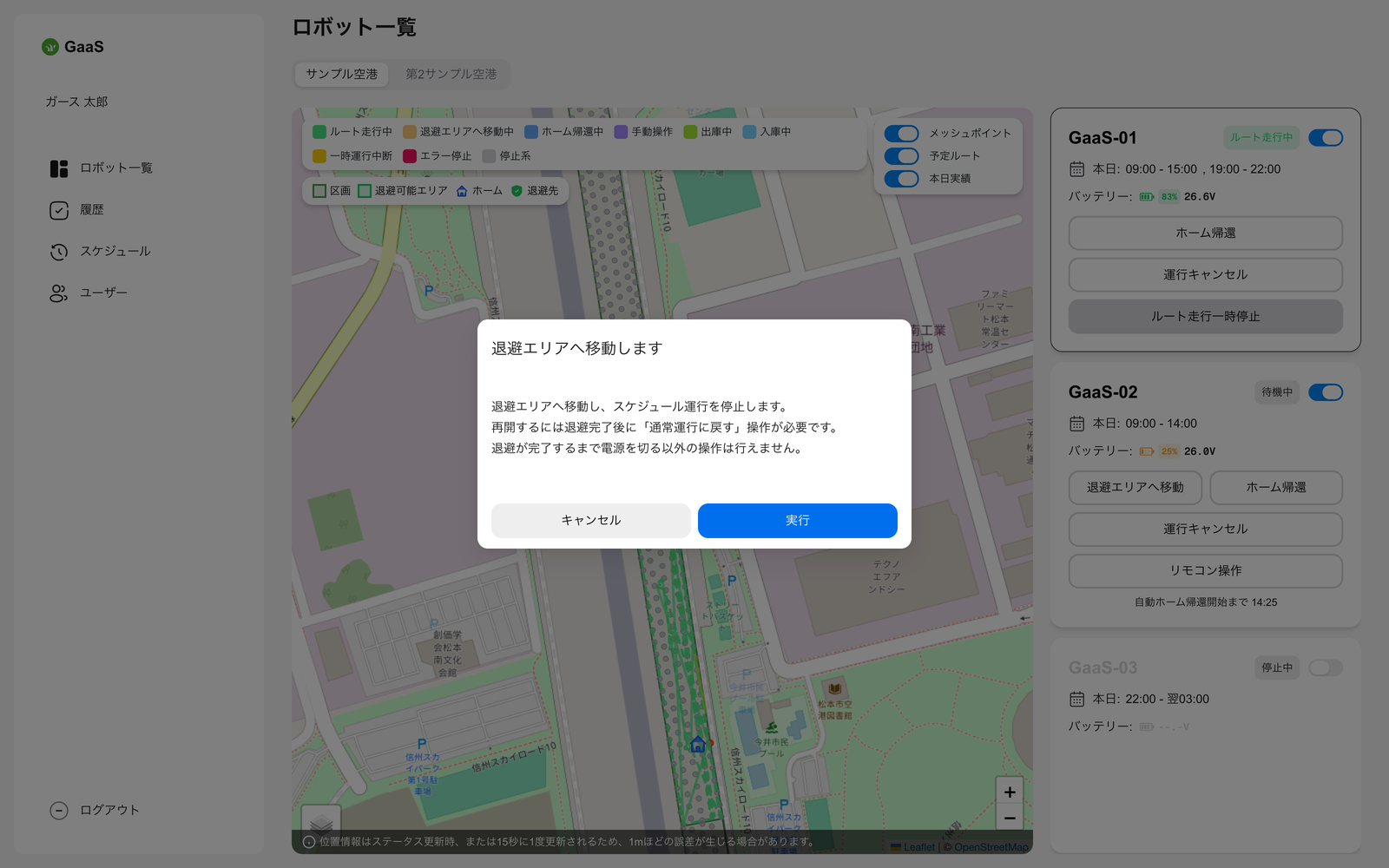
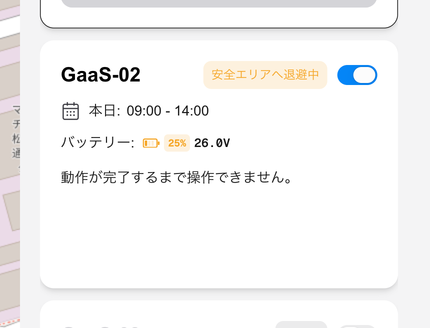
- ロボットが退避先に向かって移動を開始します。移動が完了するまで、電源OFFを除く操作はできません
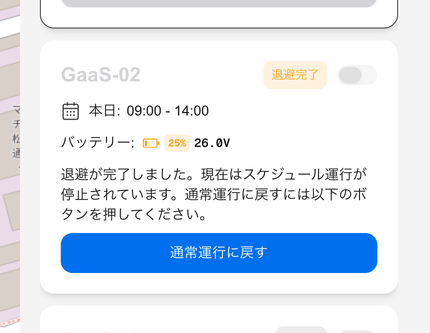
- 退避が完了すると「退避完了」状態になり、スケジュール運行が停止されます
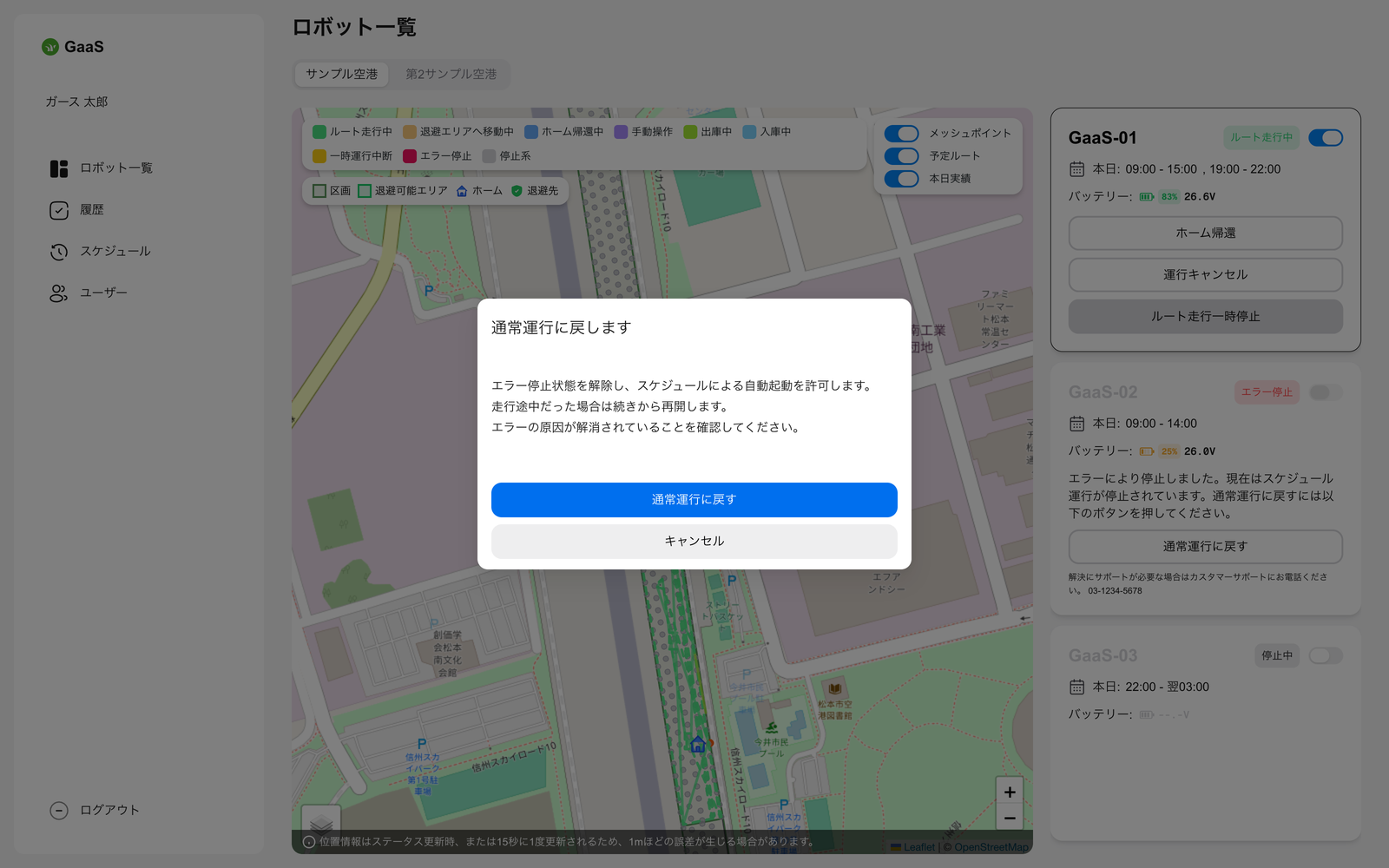
通常運行に戻す
「退避完了」または「エラー停止」のロボットは、スケジュール運行が止まったままになります。運行を再開するには「通常運行に戻す」ボタンをクリックし、確認ダイアログで実行します。 走行の途中で止まっていた場合は、続きから走行を再開します。エラー停止から戻す場合は、エラーの原因が解消されていることを確認してください。
8.2 ホーム帰還
ロボットをホームに帰還させます。エリアにホームが複数ある場合は、現在地から最も近いホームに帰還します。
操作可能な状態: 待機中、ルート走行中、ルート走行一時停止中
操作手順
- ロボット操作カードの「ホーム帰還」ボタンをクリックします
- 確認ダイアログが表示されます。内容を確認し、「実行」ボタンをクリックします
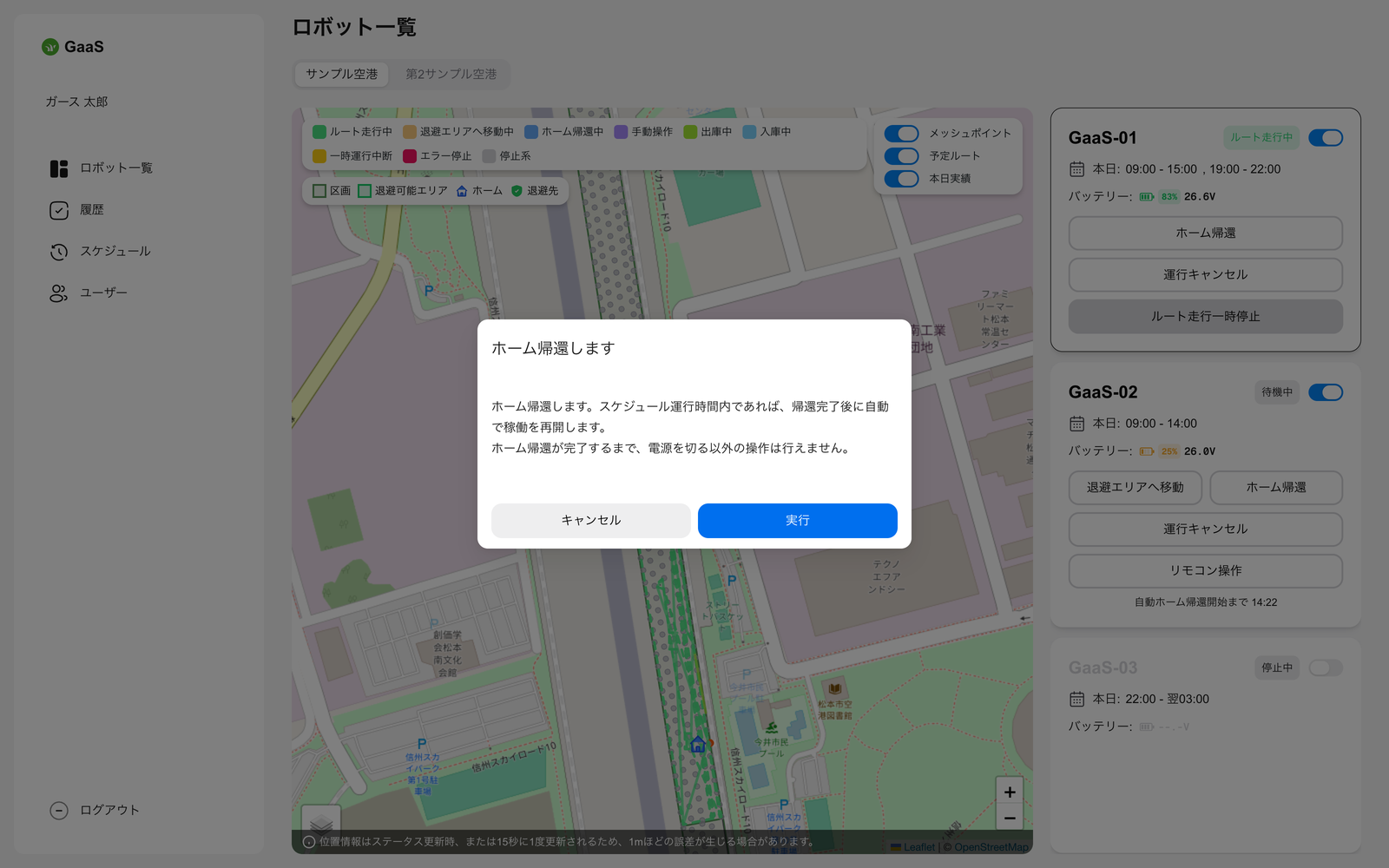
- ロボットがホームに向かって移動を開始します。移動が完了するまで、電源OFFを除く操作はできません
- ホーム帰還が完了すると「待機中」状態に戻ります。スケジュール運行時間内であれば、自動で稼働を再開します
8.3 ソフトウェアコントロール(リモコン操作)
ロボットをブラウザ上のジョイスティックで遠隔操作します。
操作可能な状態: 待機中のみ
操作手順
- ロボット操作カードの「リモコン操作」ボタンをクリックします(図6-5)
- ロボットとの接続を確認中の画面が表示されます(最大30秒)
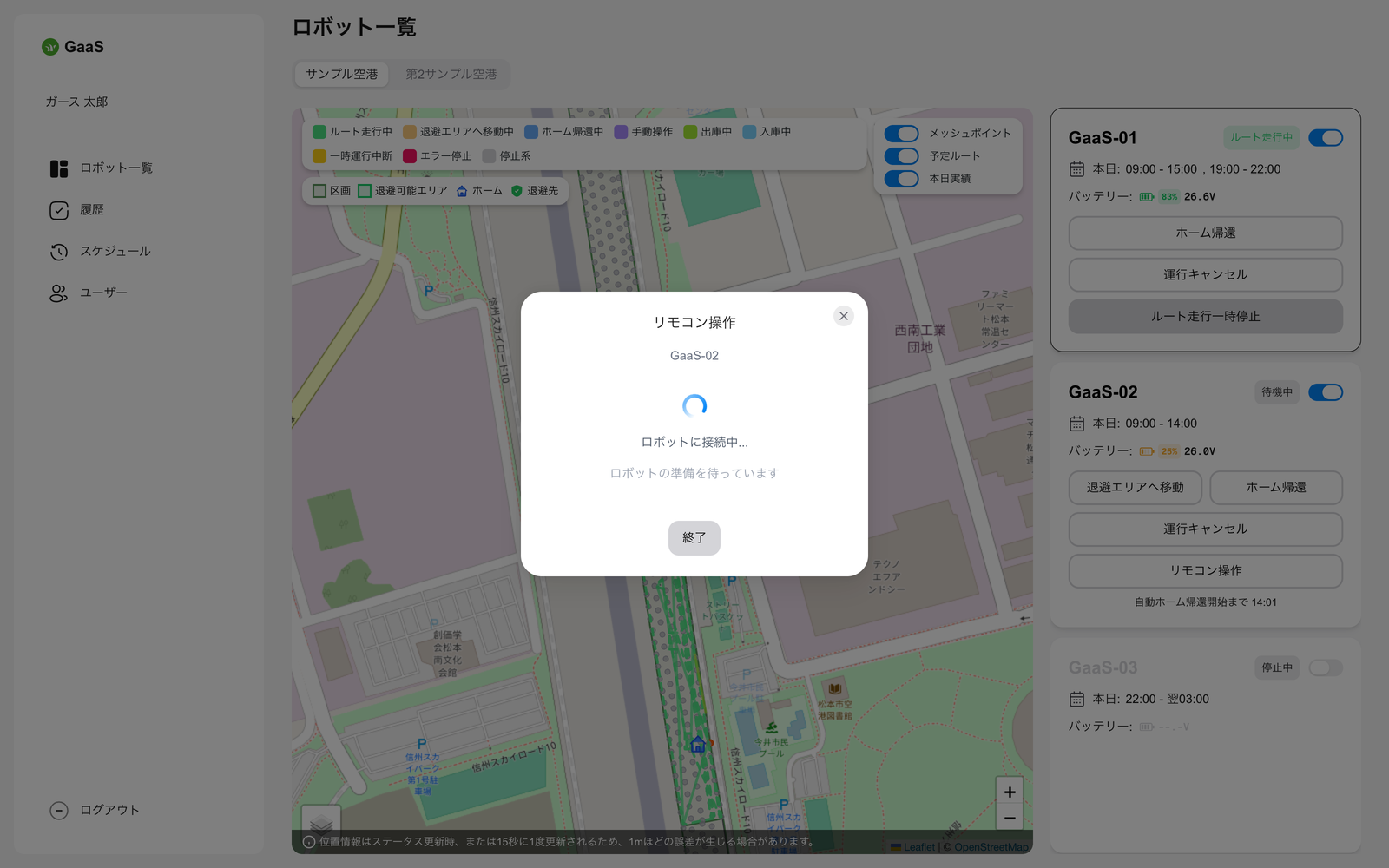
- 接続が完了すると、ジョイスティックが表示されます
- ジョイスティックをドラッグしてロボットを操作します
- 押している間: ロボットが移動し続けます
- 離すと: ロボットが停止します
- 前後左右すべての方向に操作可能です
- 操作を終了するには、「終了」ボタンをクリックします
- ロボットは「待機中」状態に戻ります
リモコン操作中の走行軌跡は運行履歴に記録され、履歴画面の軌跡では紫色(手動操作)で表示されます(→ 9.2 運行履歴詳細)。
排他制御について
- 1台のロボットに対して、同時に操作できるのは1人のみです
- 他のユーザーまたは管理者が操作中の場合、「〇〇さんが操作中です」と表示されます
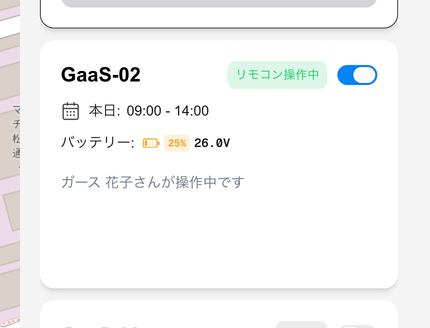
- 管理者がメンテナンスのために操作している場合もあります
- 操作中のユーザーが2分間操作しない場合、セッションが失効し、他のユーザーが操作可能になります
- ブラウザを閉じた場合やネットワークが切断された場合は、自動的にセッションが終了します
接続できない場合
- ロボットが30秒以内に応答しない場合は、「ロボットからの応答がありませんでした」と表示されます
- ロボットの電源が入っているか、通信環境を確認してください
8.4 ルート走行の一時停止/再開
一時停止
ルート走行中のロボットを一時停止させます。
操作可能な状態: ルート走行中
- ロボット操作カードの「ルート走行一時停止」ボタンをクリックします(図6-4)
- 確認ダイアログが表示されます。「一時停止」をクリックします
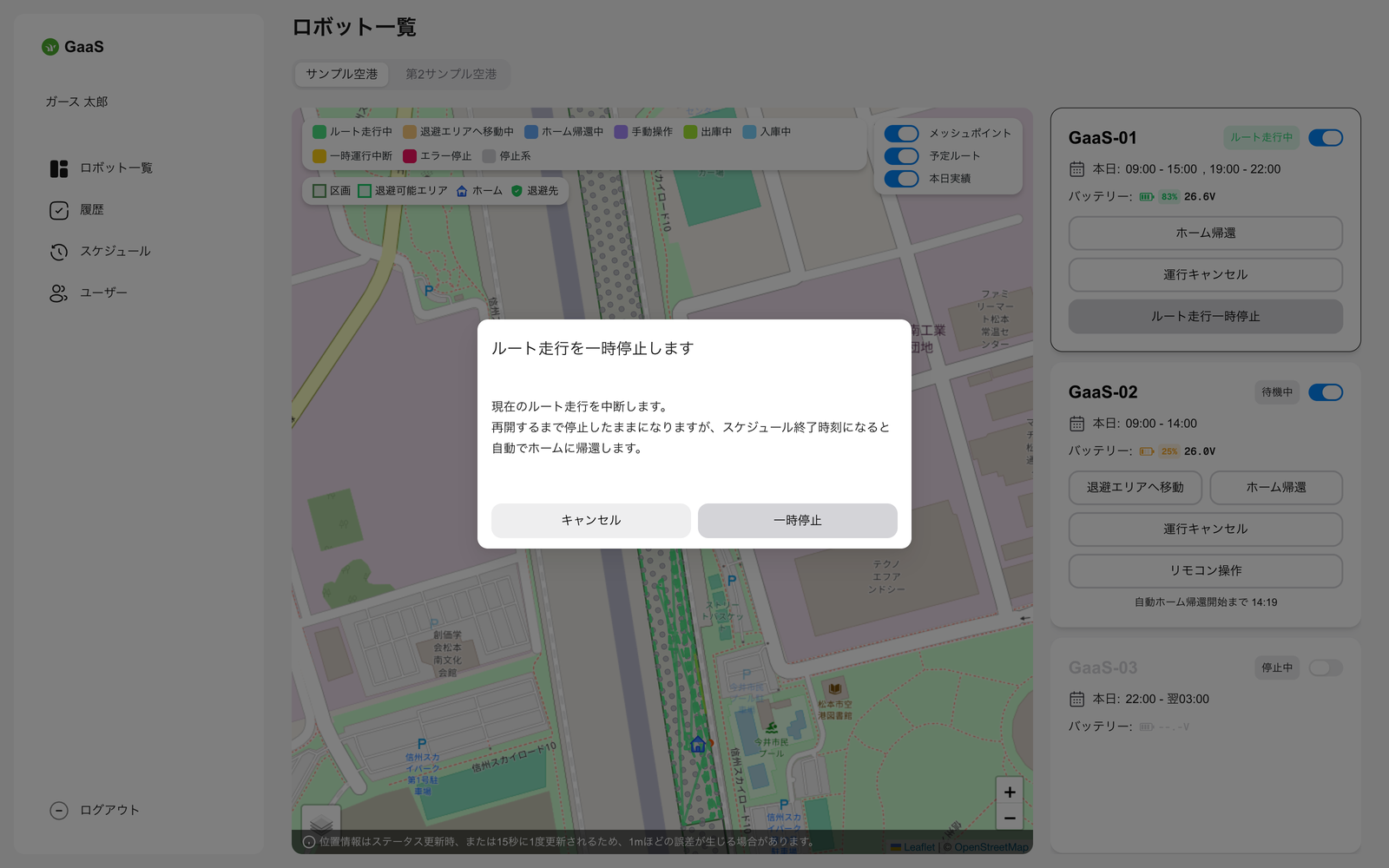
- ロボットが一時停止し、「ルート走行一時停止中」状態になります
再開
一時停止中のロボットの走行を再開します。
操作可能な状態: ルート走行一時停止中
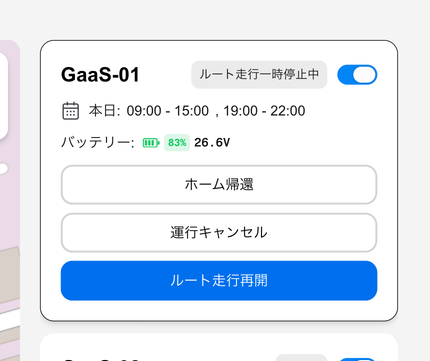
- ロボット操作カードの「ルート走行再開」ボタンをクリックします
- 確認ダイアログが表示されます。周囲の安全を確認し、「再開」をクリックします
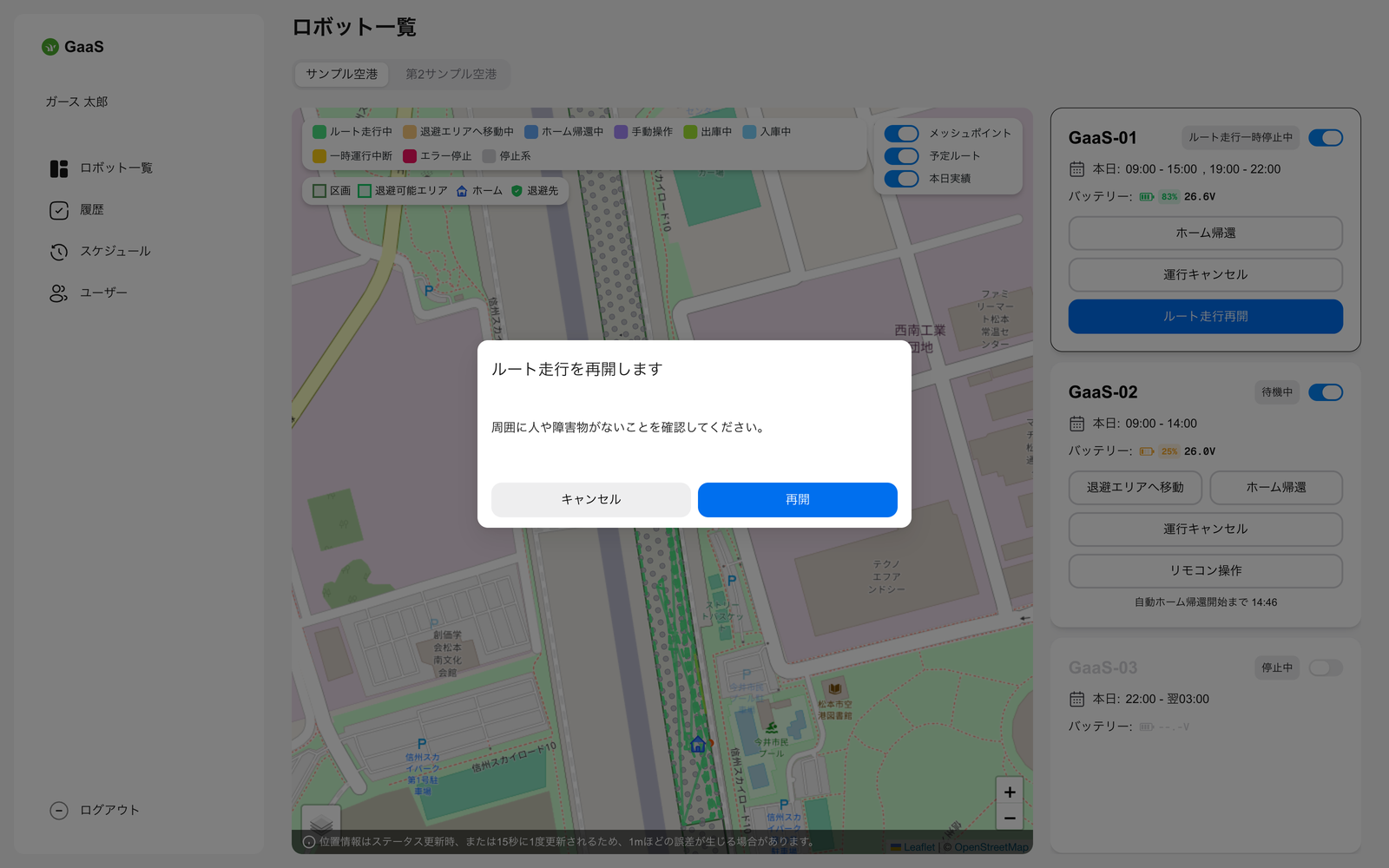
- ロボットがルート走行を再開します
8.5 運行キャンセル/再開
運行キャンセル
スケジュール運行中のロボットの運行をキャンセルし、その場で待機させます。
操作可能な状態: 待機中、ルート走行中、ルート走行一時停止中(本日の運行予定がある場合)
- ロボット操作カードの「運行キャンセル」ボタンをクリックします
- 確認ダイアログが表示されます。キャンセルされる本日のスケジュールと、次回のスケジュールが表示されます
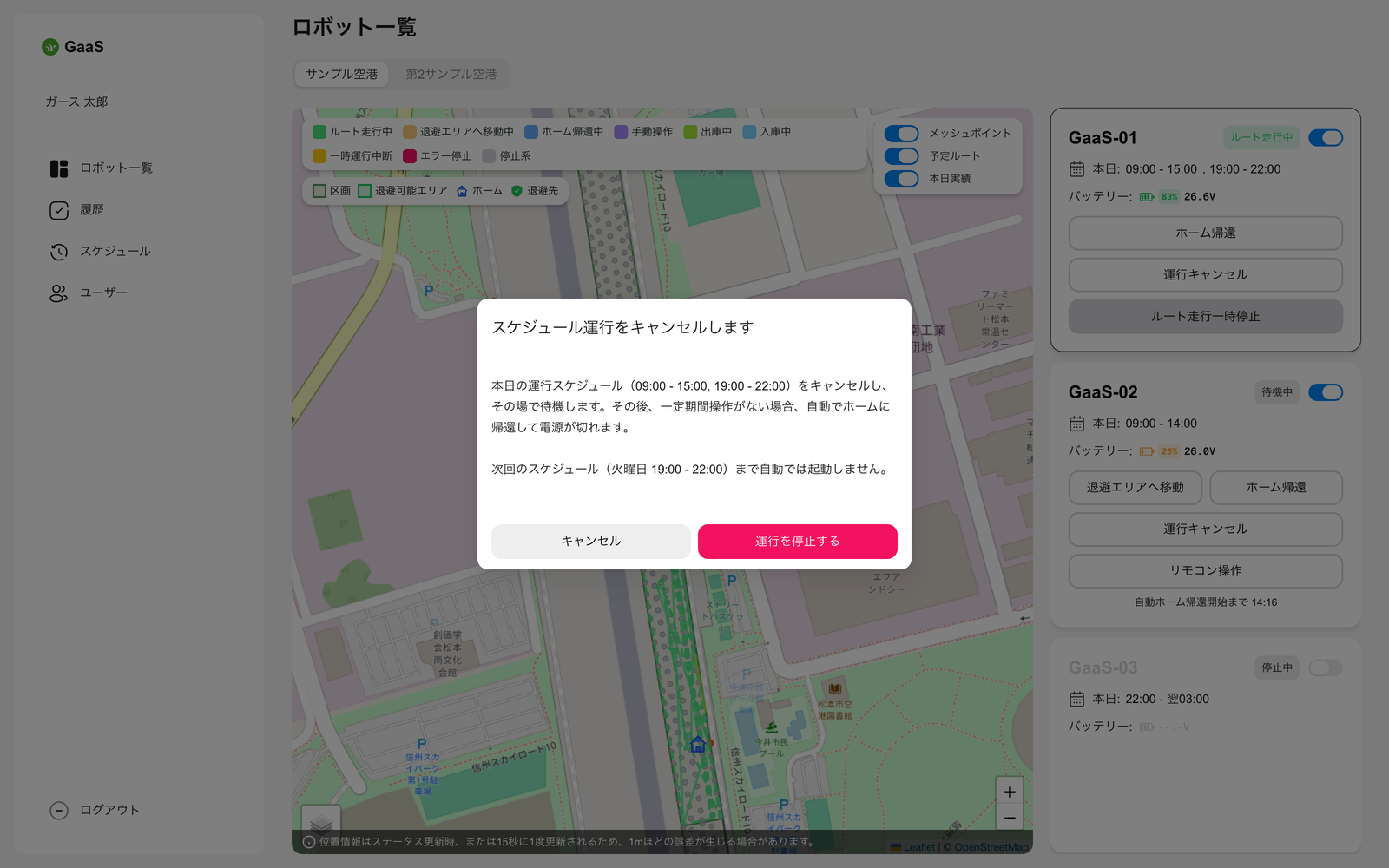
- 「運行を停止する」ボタンをクリックすると、ロボットが「待機中」状態になりスケジュール運行が停止されます
運行再開
キャンセルした運行を再開します。
操作可能な状態: 待機中(本日キャンセルしたスケジュールがある場合)
- ロボット操作カードに「走行(11/3 09:00-14:00)を再開」のようなボタンが表示されます
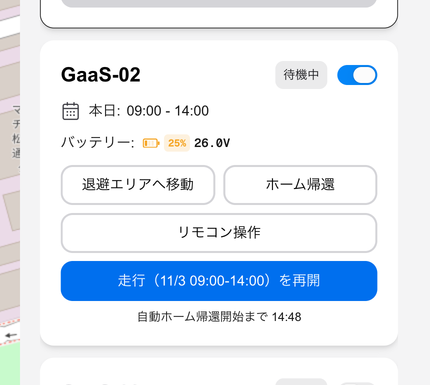
- ボタンをクリックすると確認ダイアログが表示されます
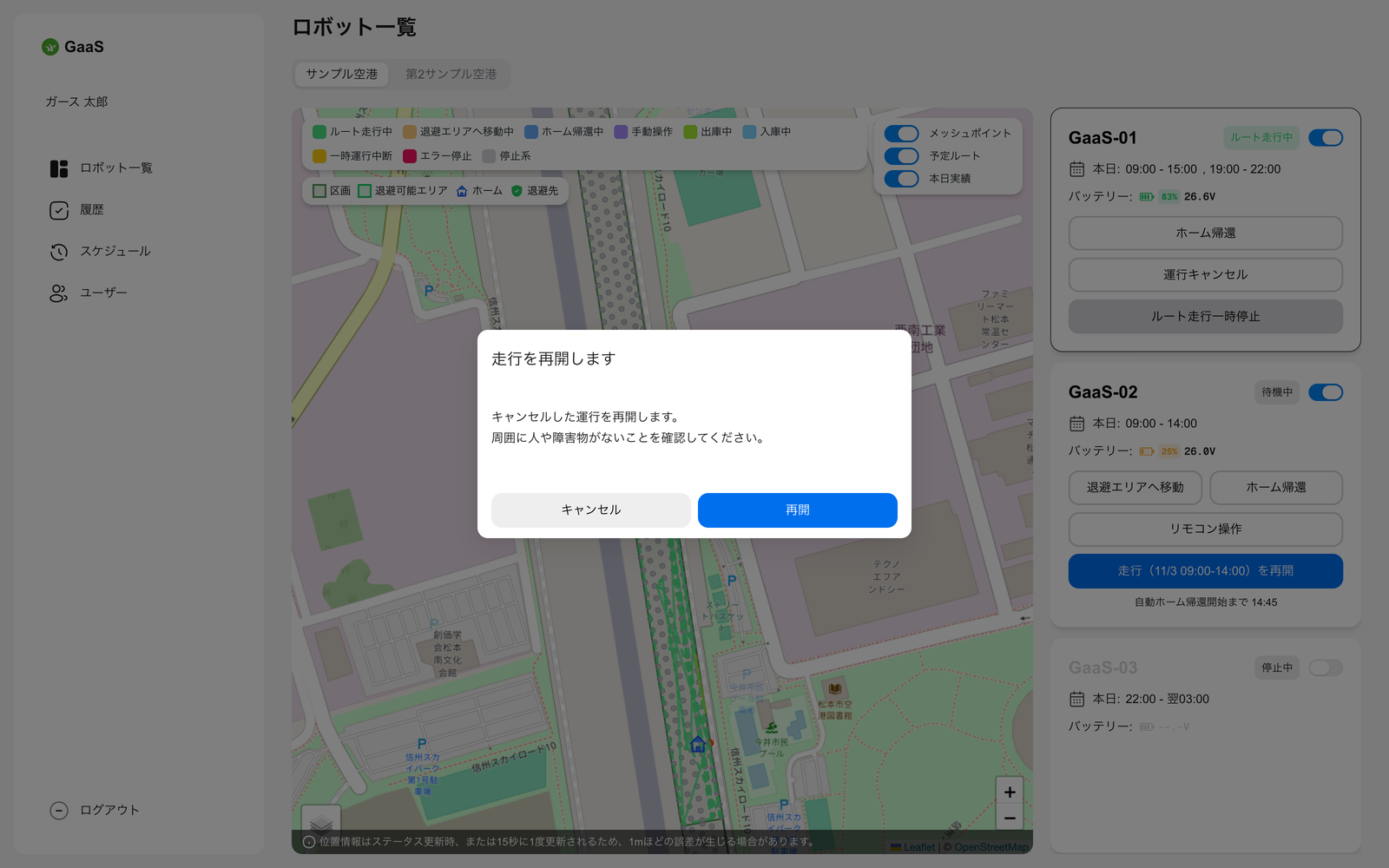
- 周囲の安全を確認し、「再開」をクリックするとルート走行を再開します
管理者によるスケジュール運行の一時停止
工事や行事などで一定期間ロボットを走らせない場合、管理者がスケジュール運行を一時停止することがあります。一時停止中は、カードに「スケジュール運行停止中 〜{再開日時}」と表示され、本日の予定のうち走り出さない枠に「運行停止中」と表示されます。 一時停止中は、予定の時刻になってもロボットは起動しません。再開日時を過ぎると、自動的にスケジュール運行に戻ります。
8.6 電源ON/OFF
手動で電源を操作する場合は、以下の手順で行います。
電源をONにする
操作可能な状態: 停止中(図6-6)
- ロボット操作カードの電源スイッチをONにします
- 確認ダイアログが表示されます。「電源を入れる」をクリックします
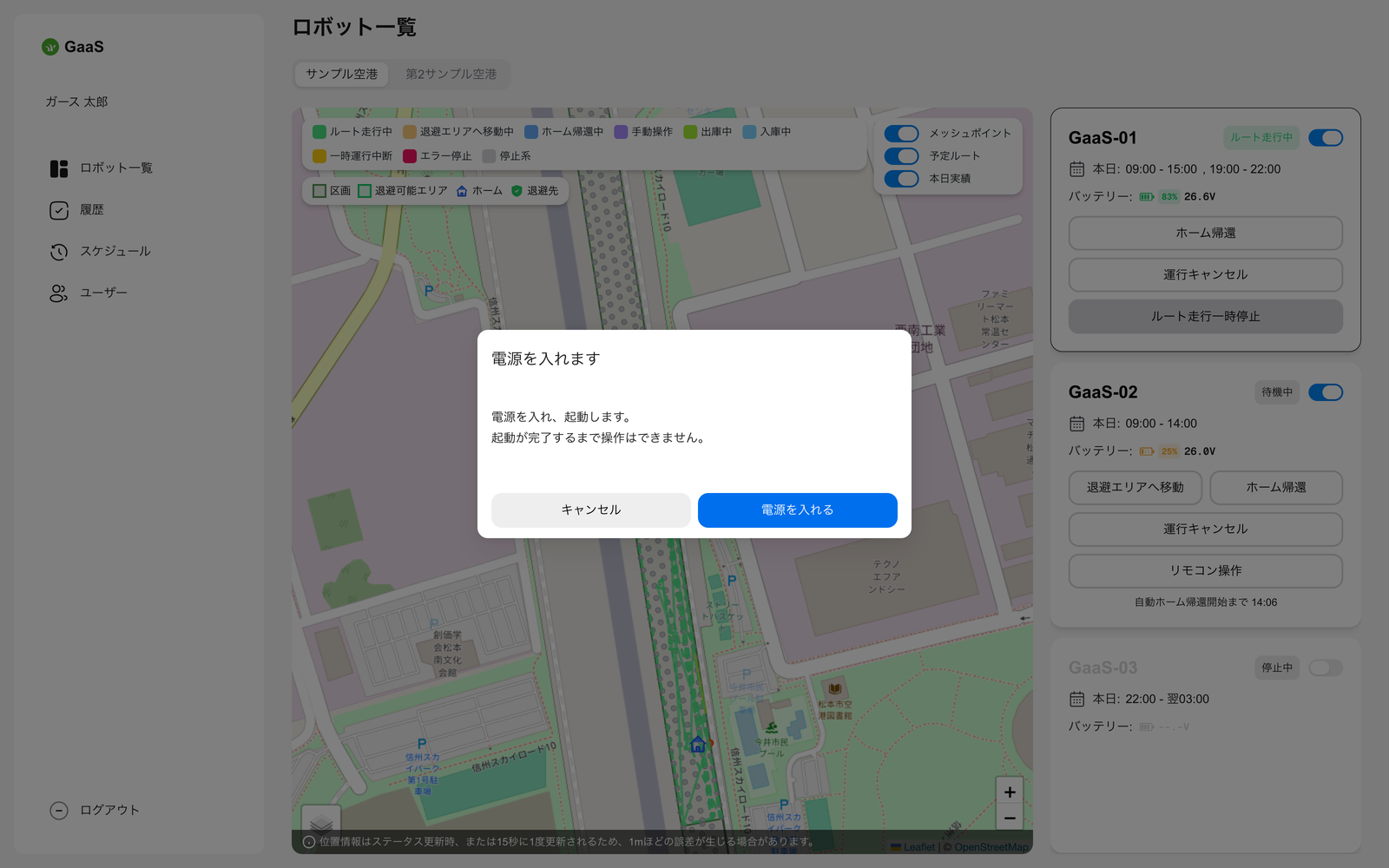
- ロボットが起動を開始します(起動中はスピナーが表示されます)
- 起動が完了すると「待機中」状態になります。起動に失敗した場合は「停止中」に戻ります
電源をOFFにする
操作可能な状態: 停止中・起動中・メンテナンスモード・退避完了・エラー停止を除くすべての状態(入庫中・出庫中を含む)
- ロボット操作カードの電源スイッチをOFFにします
- 確認ダイアログが表示されます。「電源を切る」をクリックします
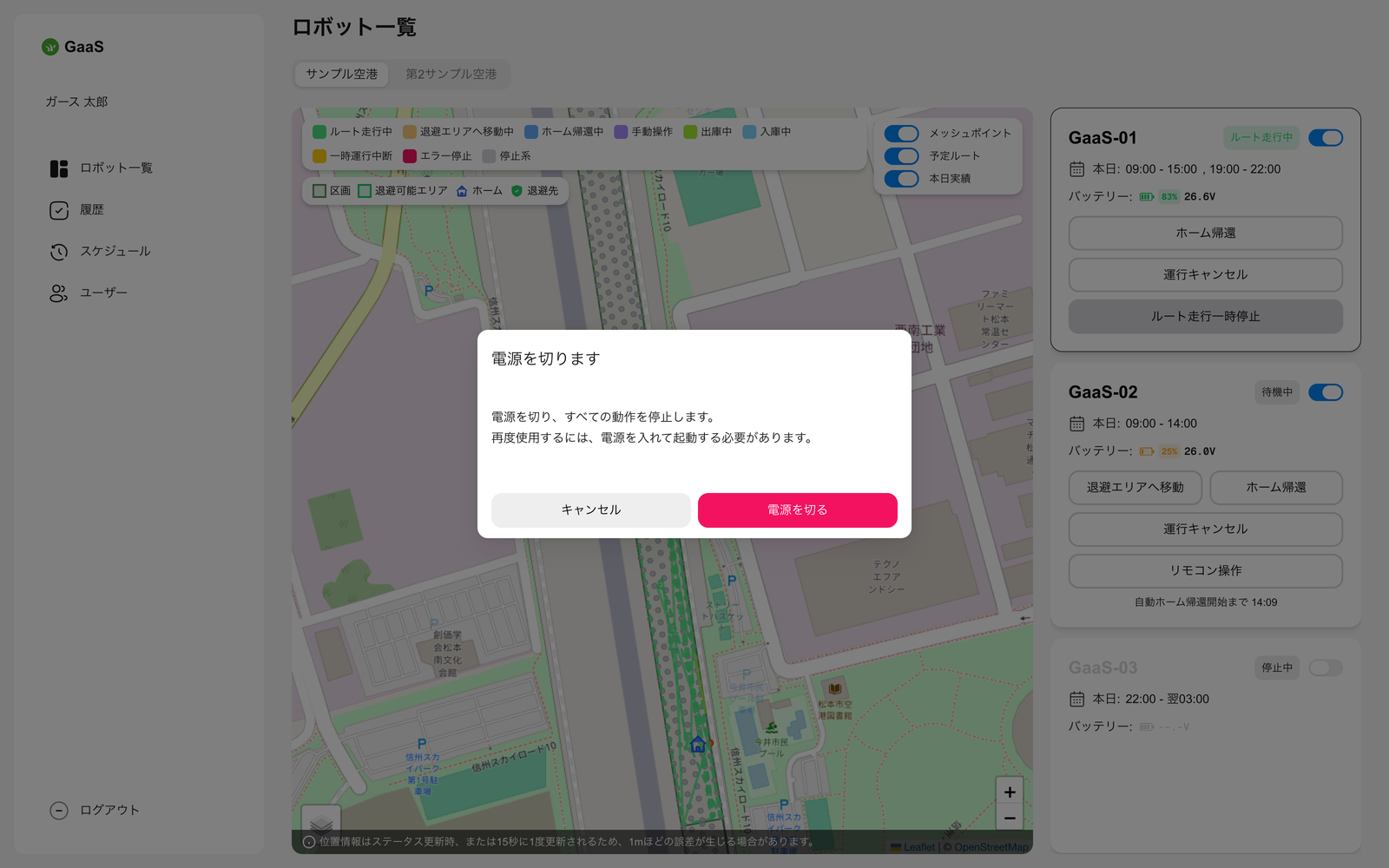
- ロボットの電源が切れ、「停止中」状態になります
9. 運行履歴
9.1 運行履歴一覧
サイドバーの「履歴」をクリックすると、運行履歴の一覧が表示されます。
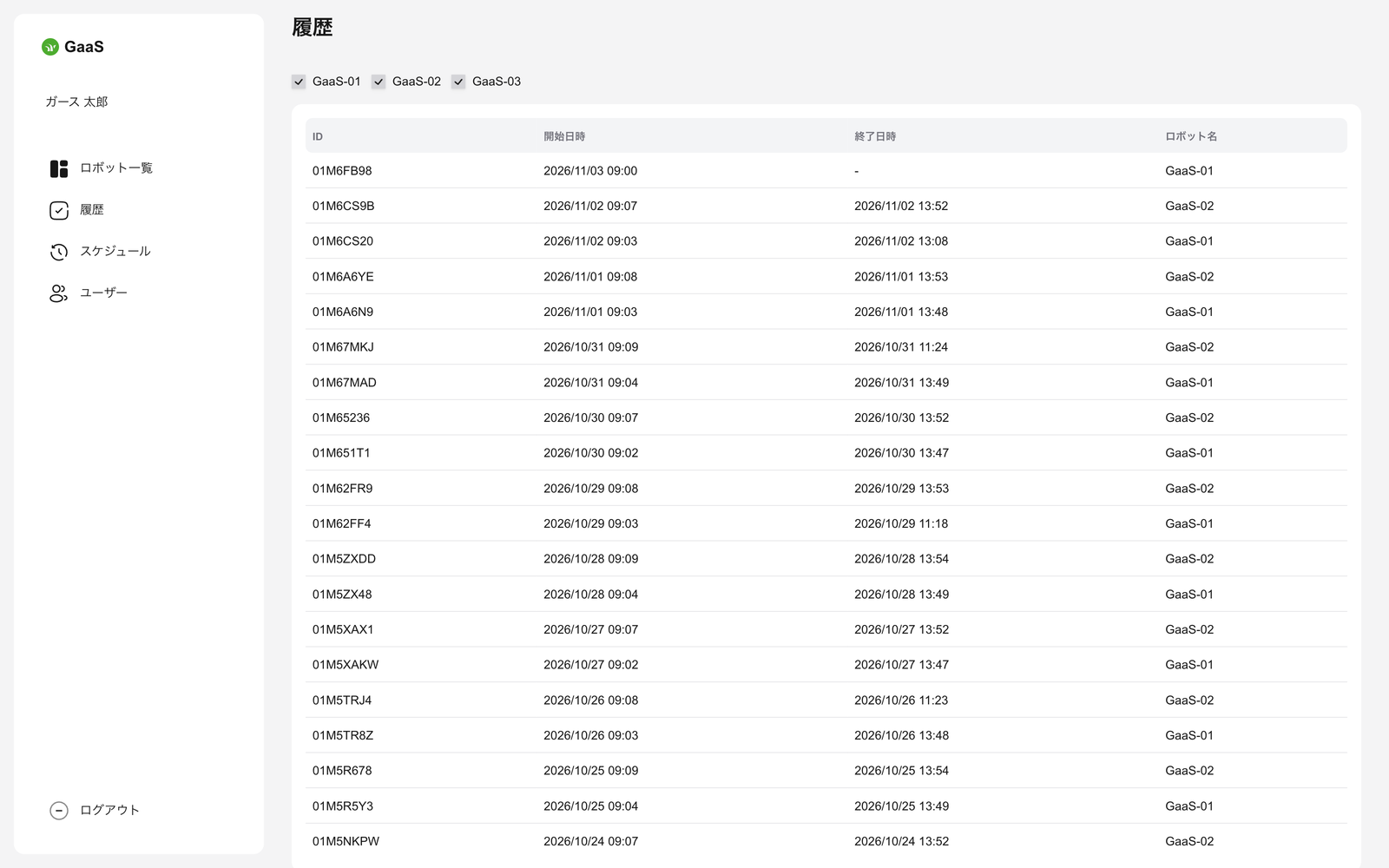
表示項目
| 項目 | 説明 |
|---|---|
| ID | 運行履歴の識別番号(先頭8文字) |
| 開始日時 | 運行の開始日時 |
| 終了日時 | 運行の終了日時(進行中の場合は「-」) |
| ロボット名 | 走行したロボットの名前 |
フィルター
- サイトタブ: 上部のタブでサイトを切り替え
- ロボットフィルター: チェックボックスで表示するロボットを選択
1ページあたり20件表示されます。ページ下部のボタンでページを切り替えられます。 行をクリックすると、運行履歴の詳細画面に移動します。
9.2 運行履歴詳細
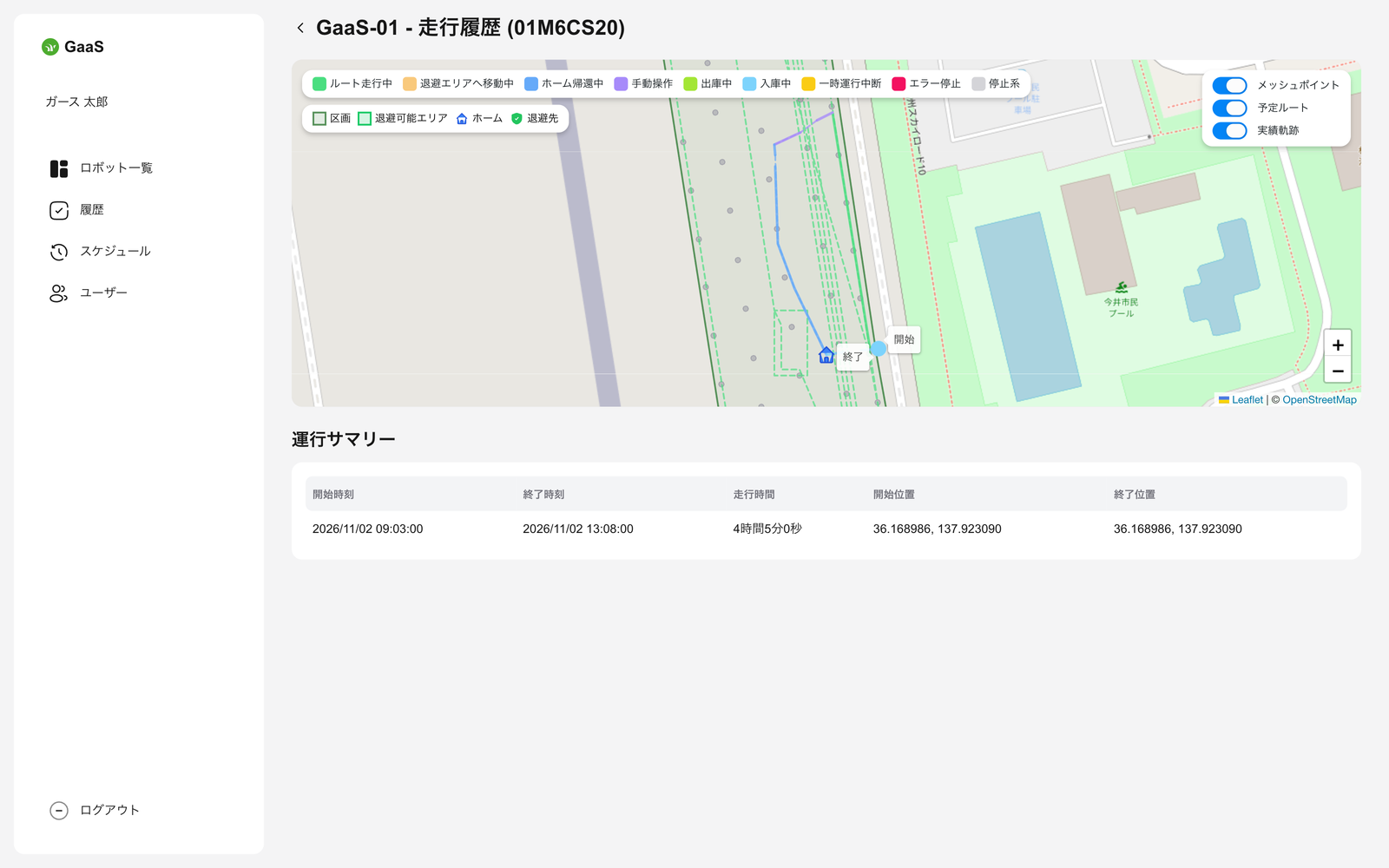
運行履歴の詳細画面では、走行軌跡マップと運行サマリーを確認できます。
走行軌跡マップ
マップ上に実際の走行軌跡が、ロボットの状態ごとに色分けして表示されます。色分けはロボット一覧画面のマーカーと同じです(→ 6. ロボット一覧画面「ロボットマーカーの色分け」)。 出庫・入庫の区間も、それぞれライム・水色で表示されます。

- 開始マーカー: 走行開始位置(「開始」ラベル付き)
- 終了マーカー: 走行終了位置(「終了」ラベル付き)
- 破線: 予定ルート(走行の種類ごとの色)
- 実線: 実際の走行軌跡
レイヤートグルで、メッシュポイント・予定ルート・実績軌跡の表示/非表示を切り替えられます。 マップには、走行を開始した時点のエリアの設定が表示されます。その後にエリアが変更されても、過去の履歴の表示は変わりません。
運行サマリー

| 項目 | 説明 |
|---|---|
| 開始時刻 | 運行開始の日時 |
| 終了時刻 | 運行終了の日時 |
| 走行時間 | 総走行時間 |
| 開始位置 | 走行開始地点の緯度・経度 |
| 終了位置 | 走行終了地点の緯度・経度 |
10. スケジュール
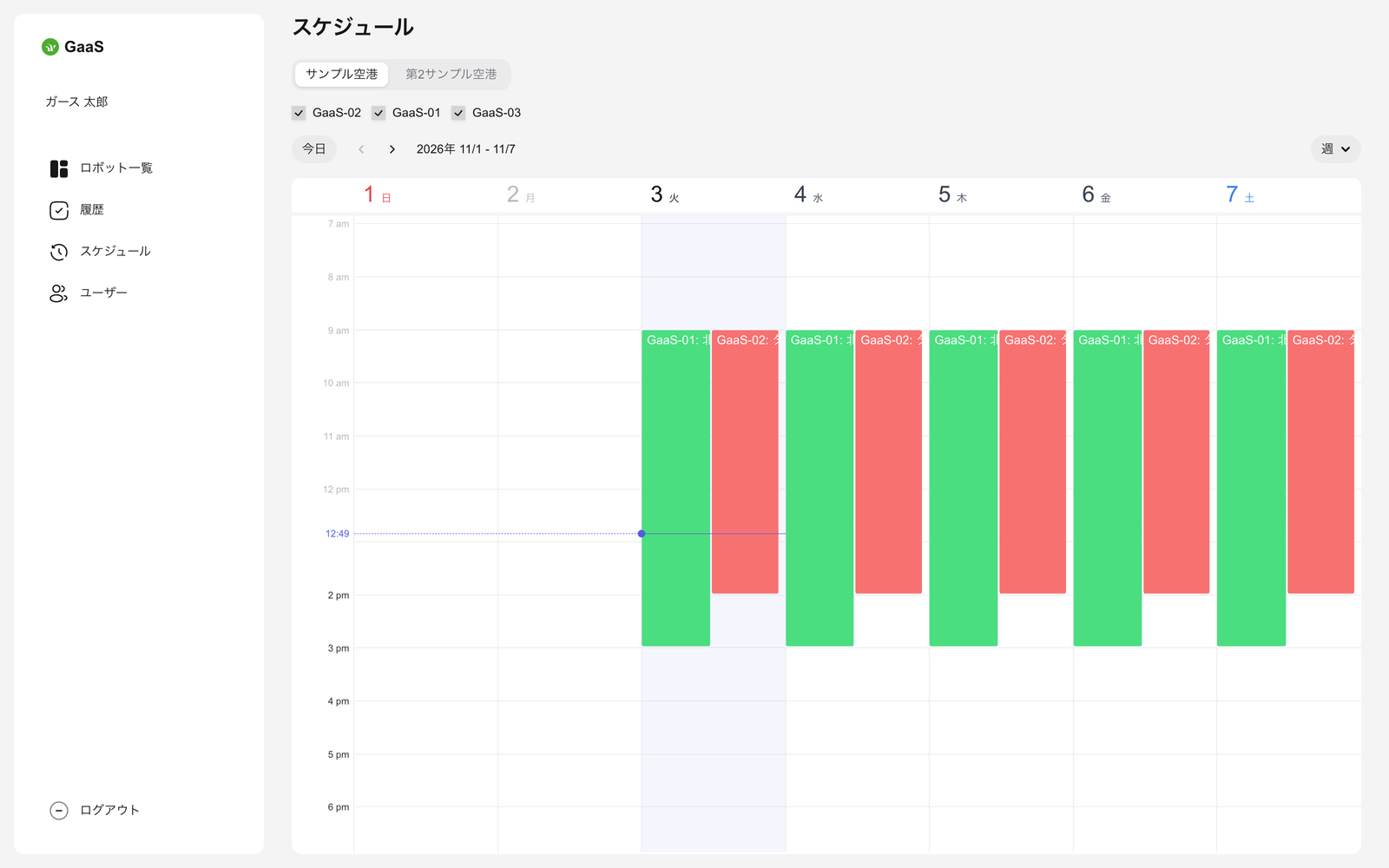
サイドバーの「スケジュール」をクリックすると、スケジュール画面が表示されます。
表示モード
画面右上のドロップダウンで表示モードを切り替えられます。
| モード | 説明 |
|---|---|
| 週 | 1週間のスケジュールを表示(デフォルト) |
| 日 | 1日のスケジュールを表示 |
| 月 | 1ヶ月のスケジュールを表示 |
操作
- 「今日」ボタン: 今週の表示に戻ります
- 前へ/次へボタン: 表示期間を前後に移動します(現在から3ヶ月先まで閲覧可能)
- ロボットフィルター: チェックボックスで表示するロボットを選択できます
11. ユーザー管理
サイドバーの「ユーザー」をクリックすると、ユーザー管理画面が表示されます。
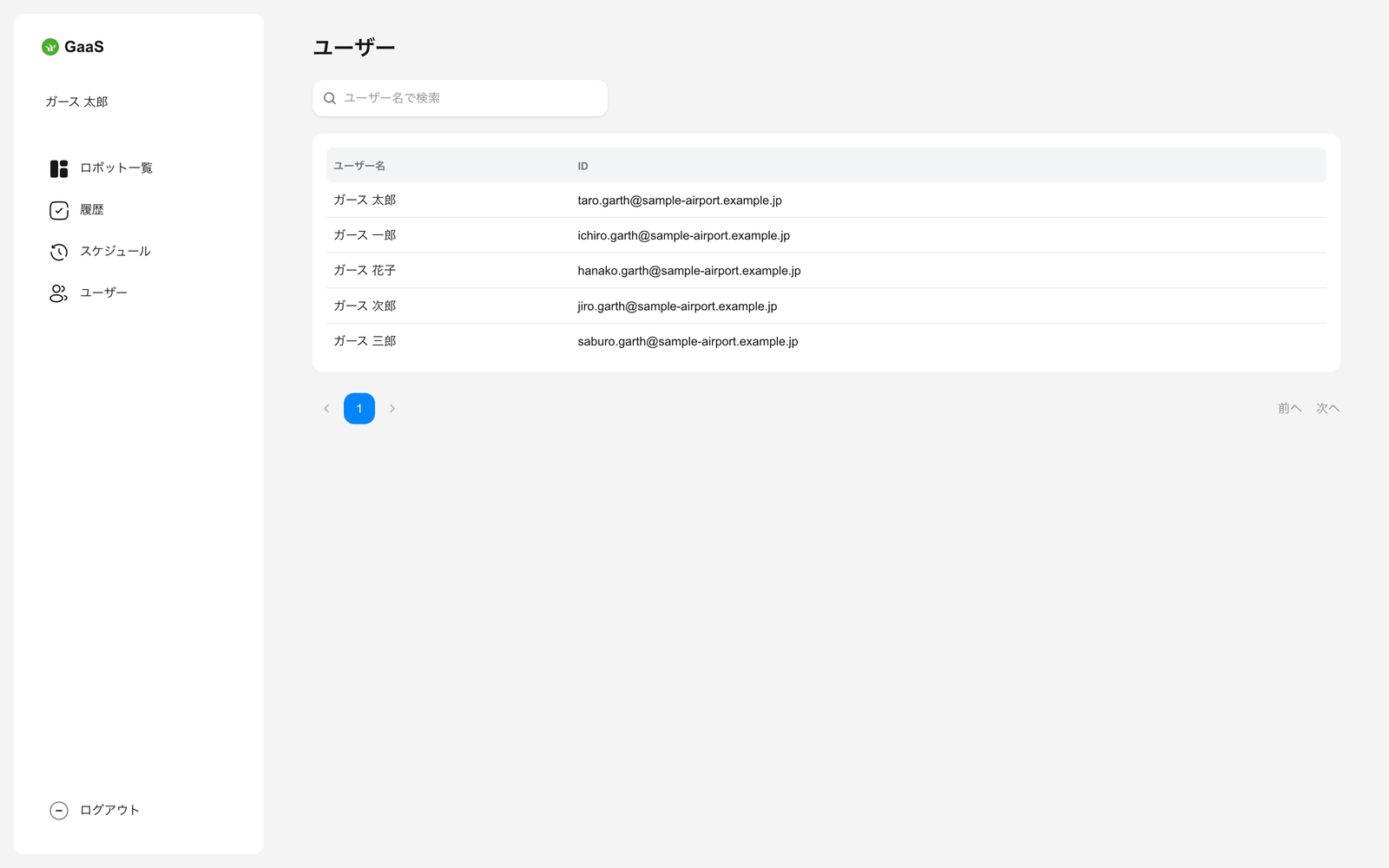
表示項目
| 項目 | 説明 |
|---|---|
| ユーザー名 | ユーザーの氏名 |
| ID | ユーザーのメールアドレス |
上部の検索フィールドで、ユーザー名による検索が可能です。
12. ロボット側の安全機構
ロボットが以下の異常・状況を検知すると、オペレータの介入なしに自動で安全な動作に入ります。
- 起動直後の GNSS 安定化待機: RTK Fix(位置情報の高精度確定)直後は位置・方位が揺らぐため、安定するまで自動で待機してから走行を開始します。
- 通信切断: 停止して復旧を待ちます。通信が復旧すると最新の状態が反映されます。
- GPS 精度低下: 位置の精度が下がると運行を一時中断し(異常回復待ち)、精度が戻ると自動で運行に戻ります。精度の低い状態が長く続く場合は停止します。
- 位置の誤確定: ロボットは2台の GNSS 受信機を搭載しており、2台の位置関係が崩れた場合は位置を誤って確定したと判断して停止します。
- GNSS 方位異常(起動時): ロボット起動時に前回停止時の方位との大きなズレを検知すると、走行を開始せずに停止します。
- はまり込み: 走行中に進めなくなると、後退して抜け出しを試みます。繰り返し抜け出せない場合は停止し、「エラー停止」になります。
- バッテリー低下: バッテリーの電圧が規定の値を下回ると、ホームに帰還してその日の運行を終了し、停止します。
- 過熱: 機体の温度が高い状態が続くと運行を一時中断し(異常回復待ち)、温度が下がると自動で運行に戻ります。高温の状態が長く続く場合は、運行を中止してホームに帰還します(緊急退避中)。
- エリア逸脱・障害物接近: 区画の外に出かけた場合や障害物に近づいた場合は、走行を続けながらカードに「エリア逸脱」「障害物接近」と表示します。危険な範囲まで外れた・近づいた場合は直ちに停止し、「エラー停止」になります。
- 緊急停止スイッチ: 機体の緊急停止スイッチが押されている間は走行しません。押されたまま1時間以上経過すると、カードに「緊急停止放置」と表示されます。